
企业微信配置教程
一、部署通知代理服务器
首先在你的 VPS 上部署通知代理服务器,创建 docker-compose.yml 文件:
yaml
version: "3.3"
services:
  wxchat:
    container_name: wxchat
    restart: always
    ports:
      - 8090:80
    image: ddsderek/wxchat:latest
networks: {}
二、获取企业微信配置信息
在企业微信管理后台获取以下配置信息:
1. 企业 ID
在企业微信管理后台可以查看到企业 ID:

2. 应用 ID
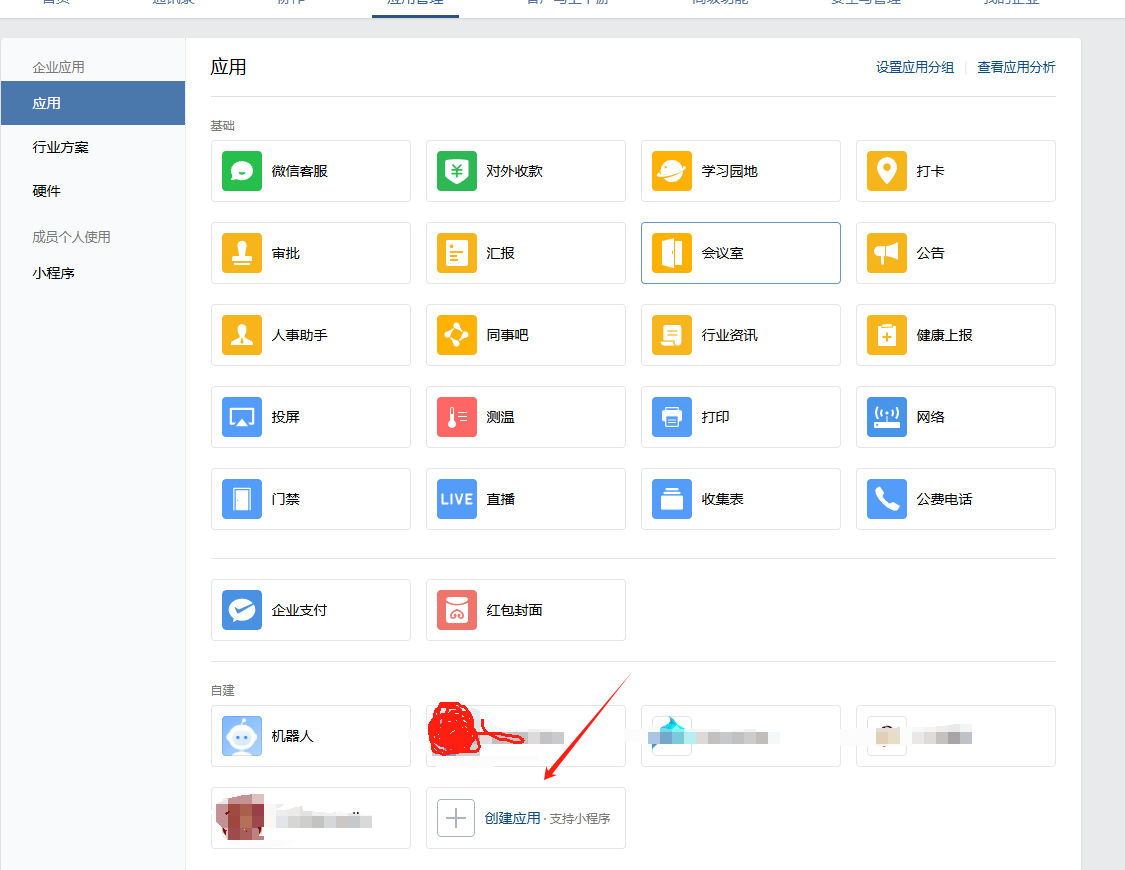
先创建机器人应用,上传头像并设置好名称:

3. 应用密钥
在应用详情页面可以查看到应用密钥:

4. Access Token
获取 Access Token 的步骤:
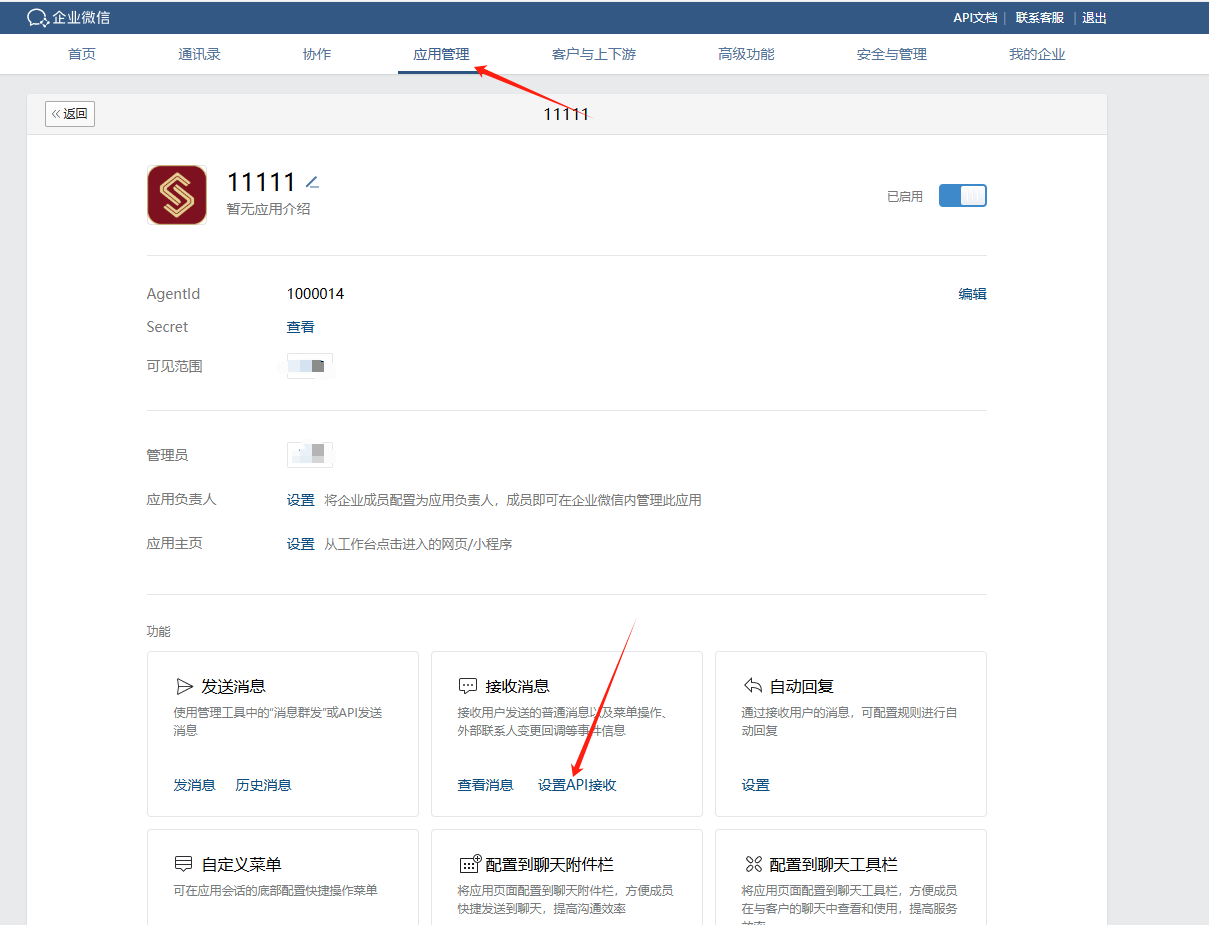
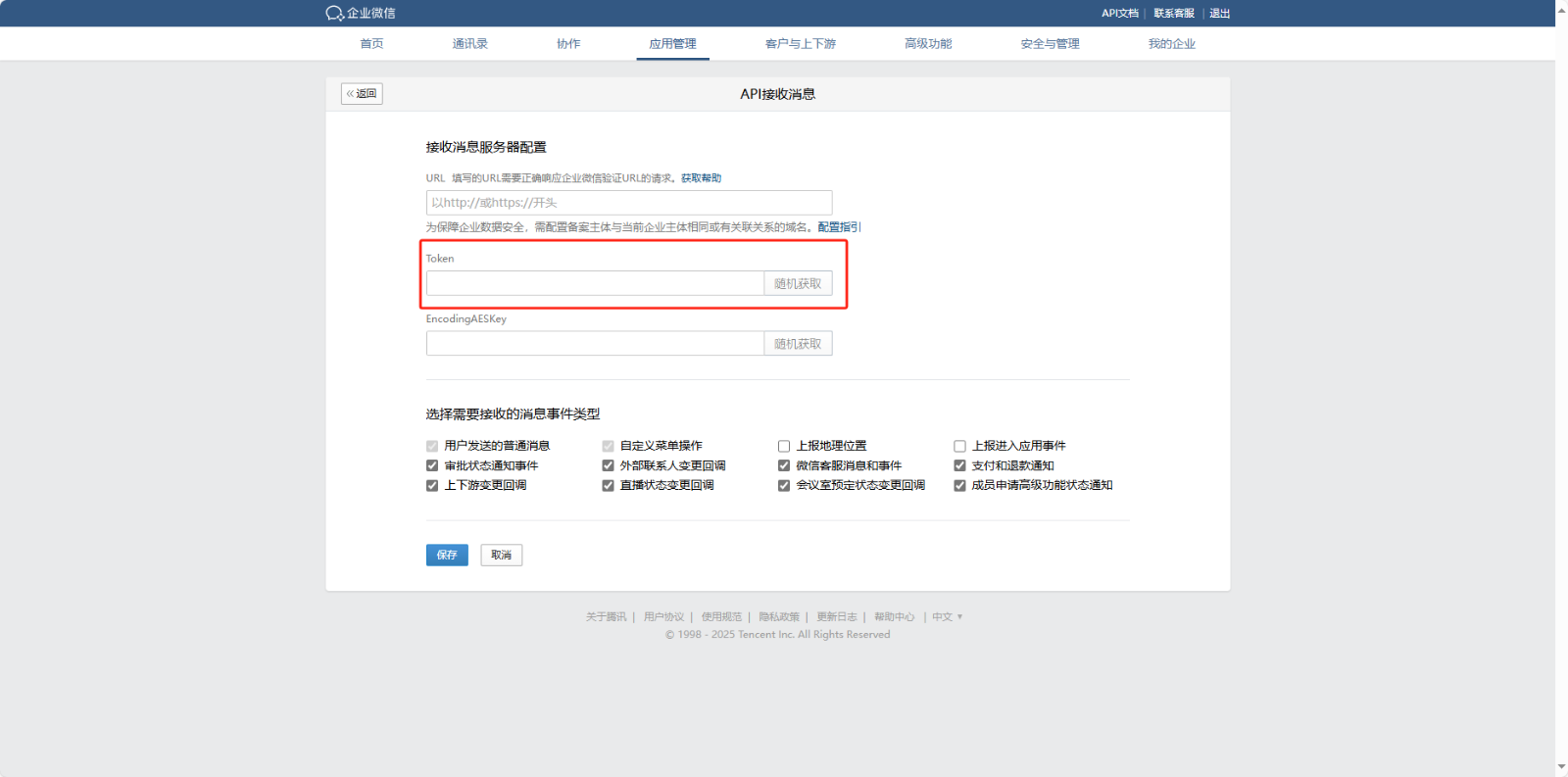
5. 消息加密密钥
在应用配置中可以查看到消息加密密钥:
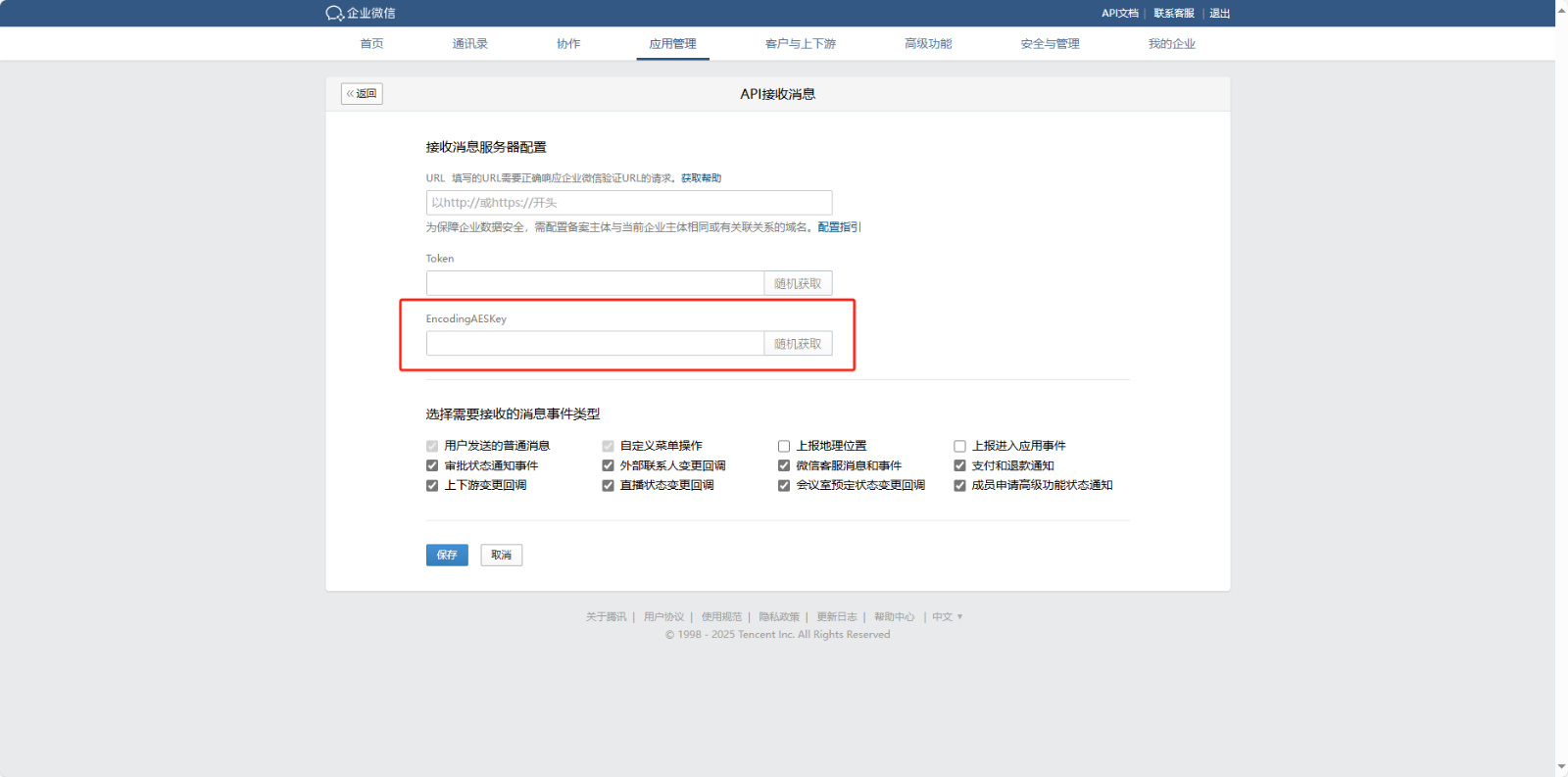
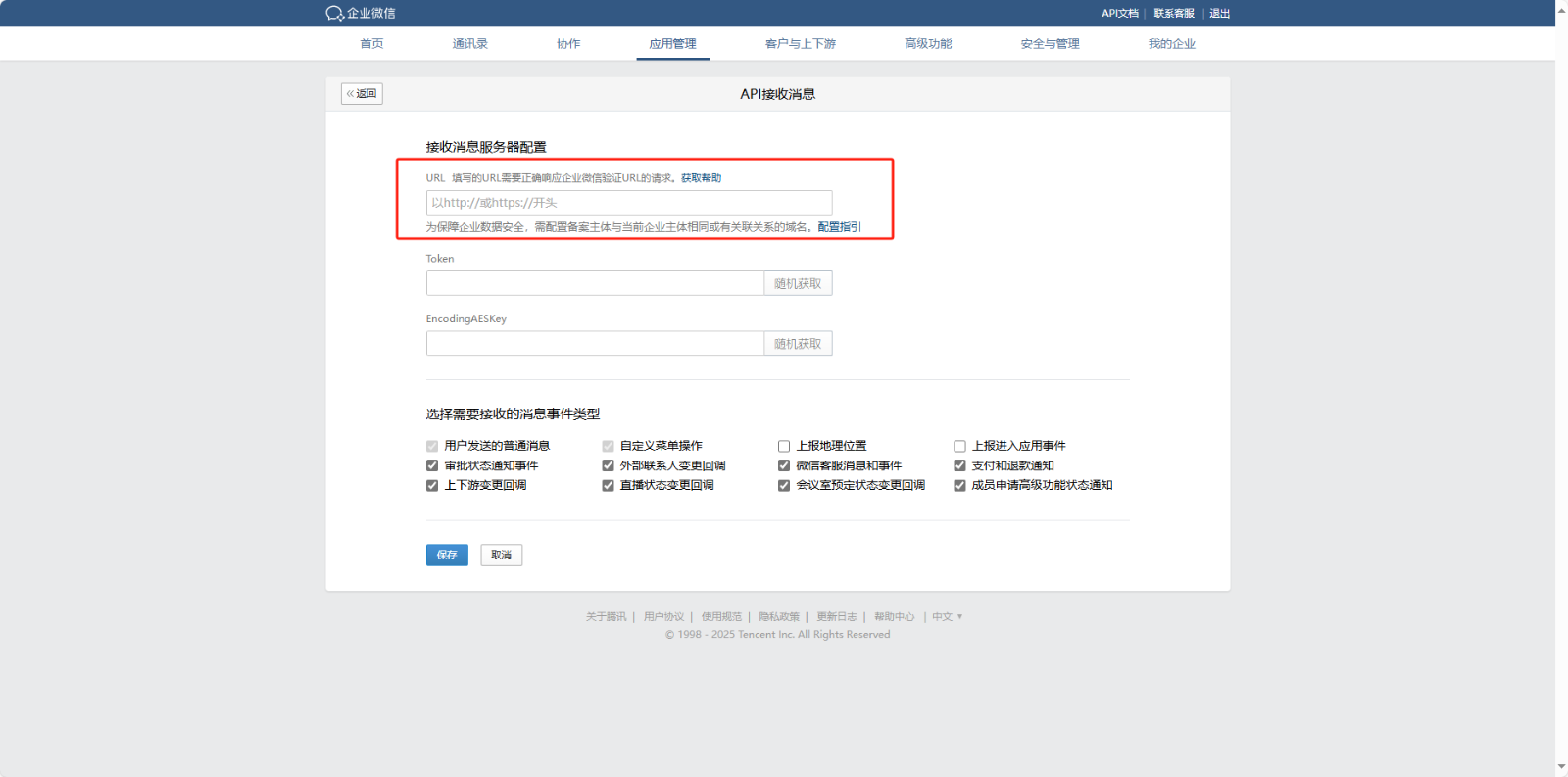
6. URL(回调地址)
企业微信回调地址填写格式:https://你的公网地址/api/v1/message/?token=symedia
注意:请将
你的公网地址替换为 Symedia 服务器的实际公网地址。
三、配置 Symedia
在企业微信管理后台点击"随机获取"后,将获取到的
Token和EncodingAESKey填入 Symedia 的AccessToken和消息加密密钥字段中。代理 URL 填写上面部署好的容器的地址,格式为:
http://IP:端口例如:
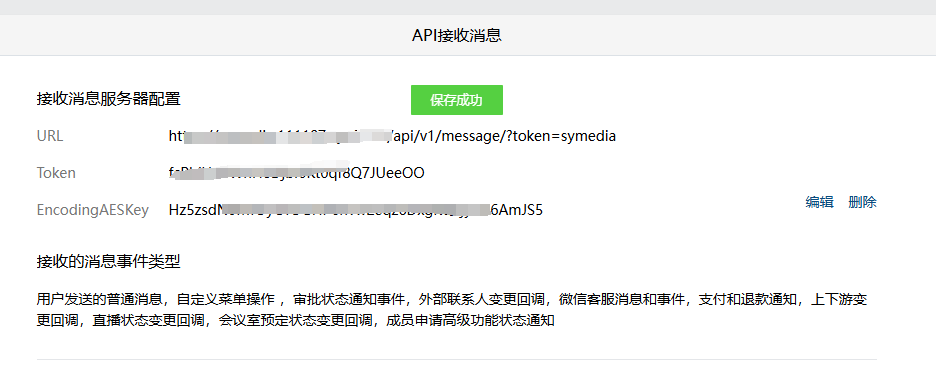
http://97.186.78.51:8090填写完毕后,先在 Symedia 中点击保存,然后再在企业微信管理后台点击保存。如果显示"回调成功",说明配置成功了。
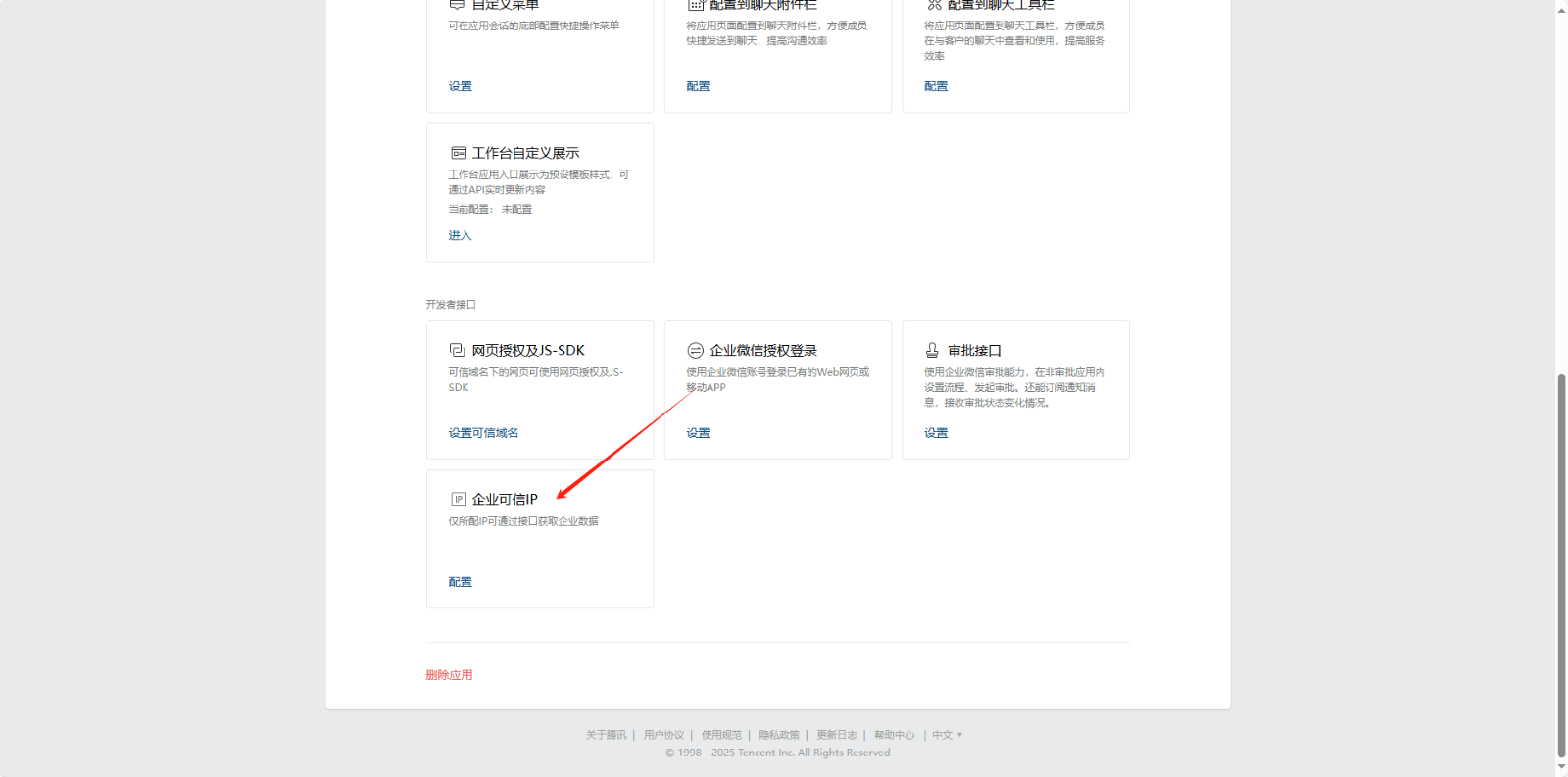
重要:记得将上面 VPS 的 IP 添加到应用的可信 IP 列表中。
四、配置完成检查
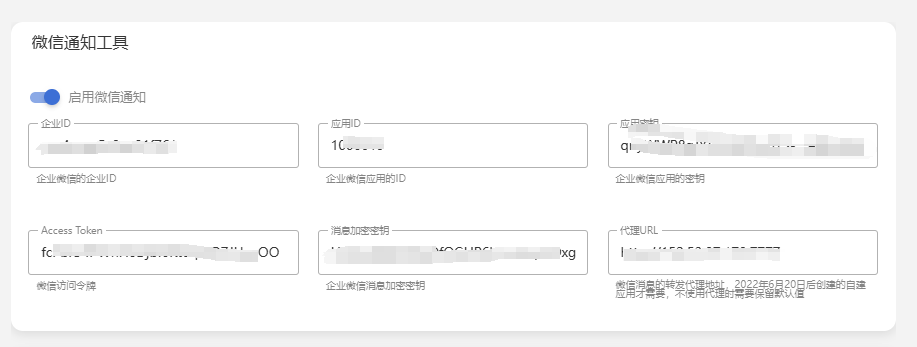
配置完成后,请仔细检查各项配置是否正确,特别注意是否存在多余的空格:
五、使用企业微信机器人
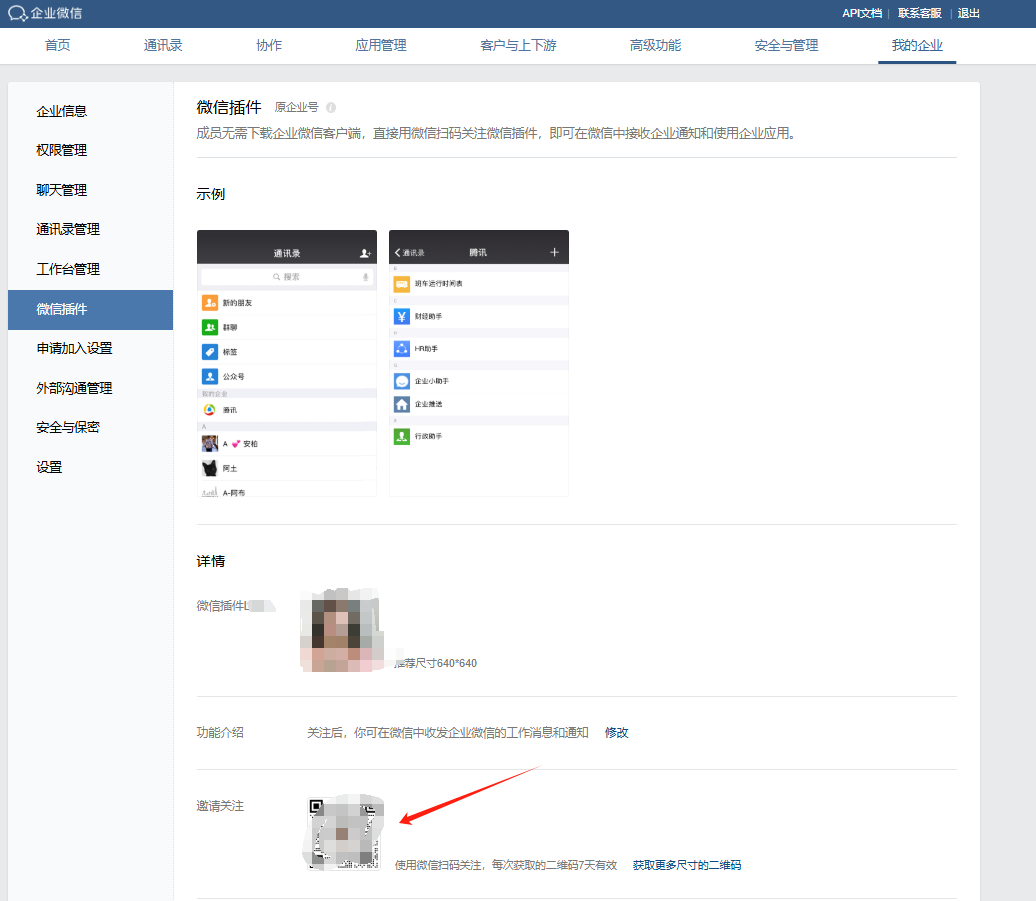
- 使用微信扫码添加企业微信机器人:
- 添加成功后,重启微信,就可以通过企业微信接收 Symedia 的通知消息了: